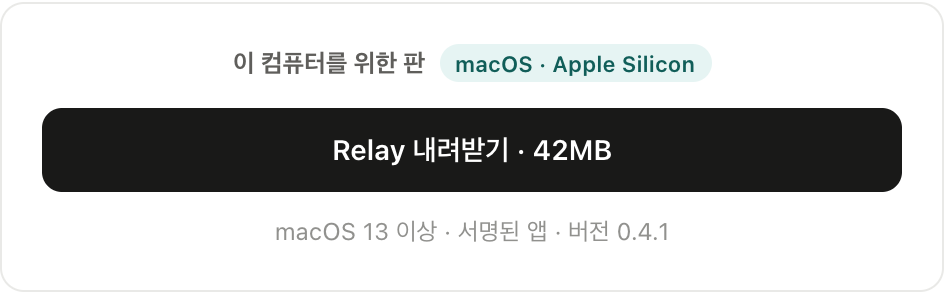
Relay 를 처음 설치하는 것부터 스토어에서 산 에이전트를 쓰기까지 안내합니다.
대부분 자동으로 맞는 판이 골라져 있지만, 직접 확인하려면 — 화면 좌측 상단 사과 메뉴 → 이 Mac에 관하여를 여세요. 칩(Apple M…)이 보이면 Apple Silicon 판, 프로세서(Intel…)가 보이면 Intel 판입니다.
내려받은 파일을 열고, Relay 아이콘을 응용 프로그램 폴더로 끌어다 놓으세요. 처음 열 때 경고 창이 나오면 — 아이콘을 우클릭 → 열기를 누르면 됩니다 (처음 한 번만 물어봅니다).
화면 위 메뉴 막대(시계 옆)에 Relay 아이콘이 보이면 준비 끝입니다.
앱을 열면 채팅 화면이 나옵니다. 왼쪽은 설치한 에이전트 목록, 가운데는 대화 창 — 에이전트를 고르고 말을 걸면 일이 시작됩니다. 파일을 끌어다 놓을 수도 있어요. 에이전트 삭제·설정도 전부 이 화면에서 합니다.
스토어에서 [구매]나 [담기]를 누르면 로그인 창이 나옵니다. Google 또는 카카오 계정으로 계속하면 끝 — 비밀번호를 새로 만들 필요가 없습니다.
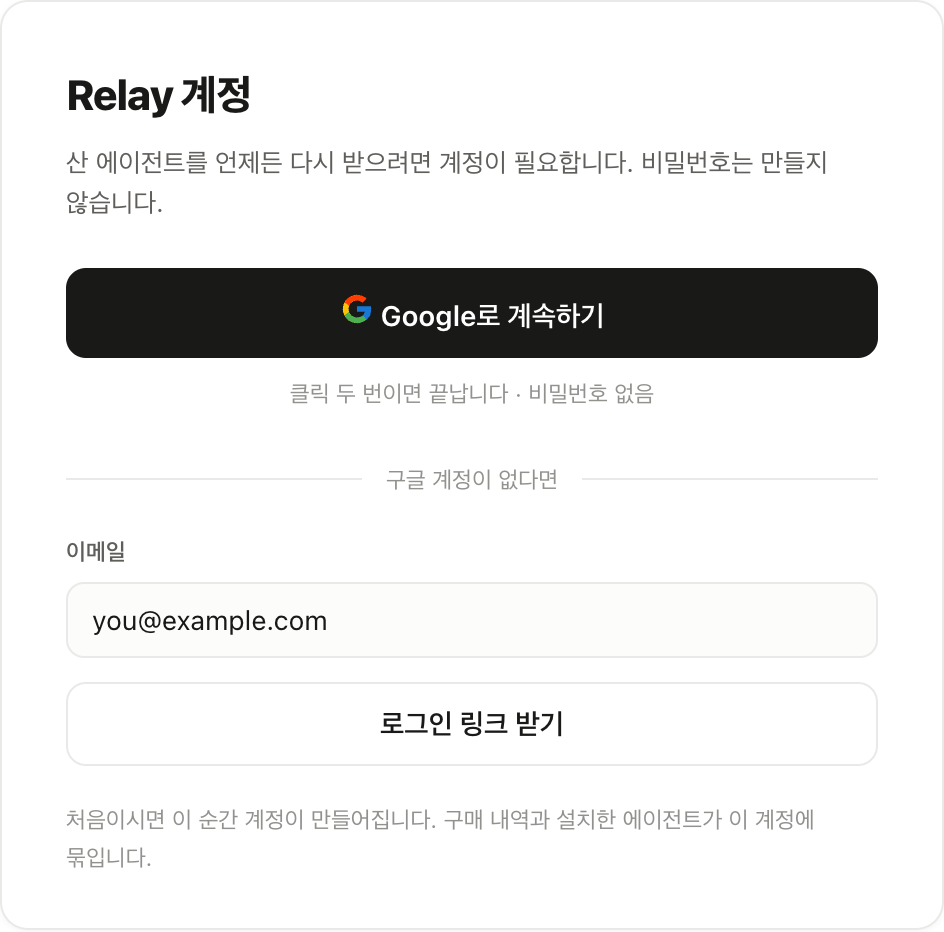
유료는 결제하고, 무료는 그냥 담습니다. 담은 것은 전부 내 서재에 보관되고, 컴퓨터를 바꿔도 거기서 다시 받을 수 있습니다.
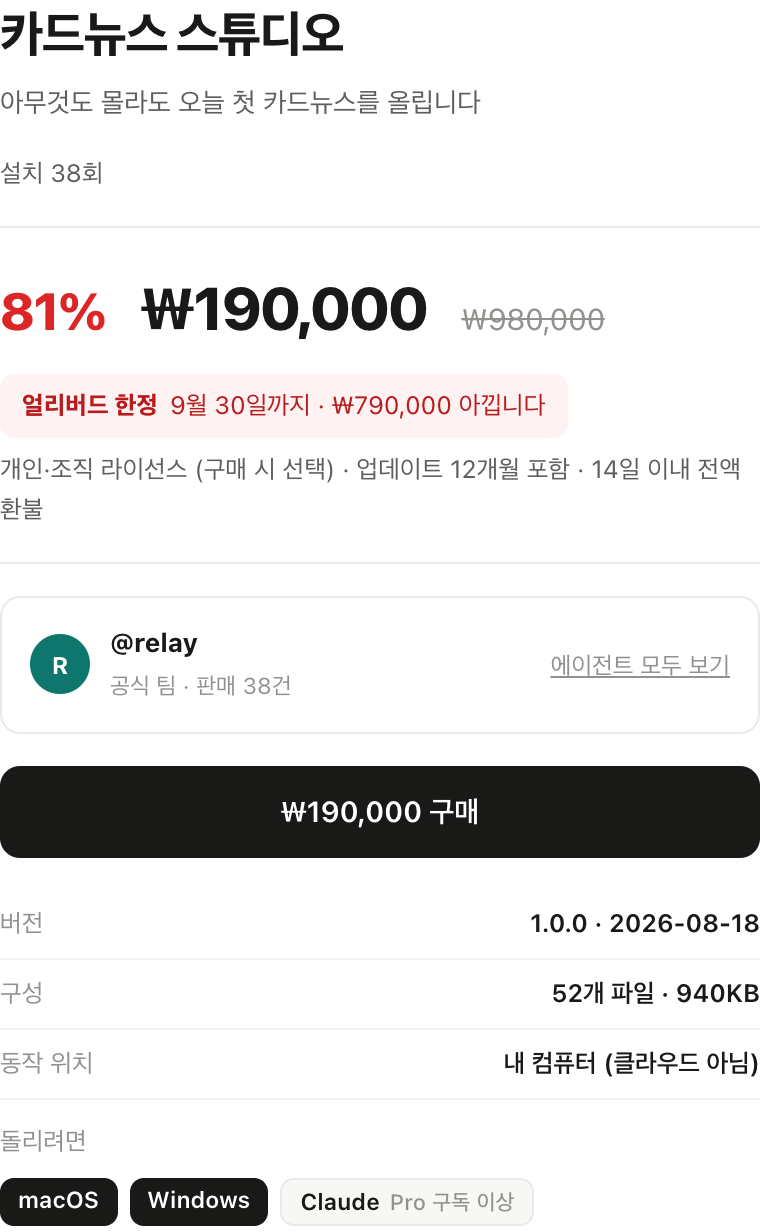
내 서재로 가서 설치할 에이전트 오른쪽의 [설치]를 누르세요.

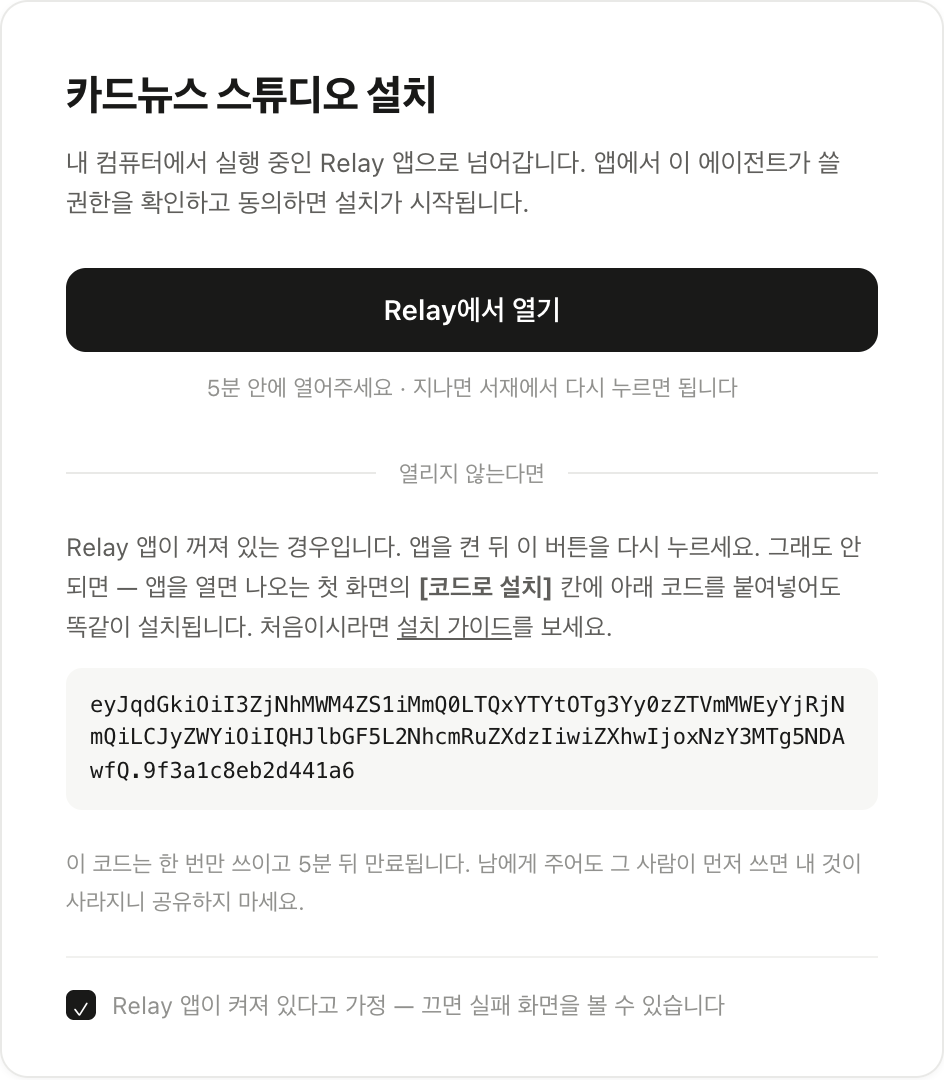
안내 화면이 나오면 [Relay에서 열기]를 누르세요 — Relay 앱이 열립니다.
“이 에이전트는 어떤 폴더를 쓰고 어디에 연결하는지”가 표로 나옵니다. 읽어보고 [동의하고 설치]를 누르세요 — 동의 전에는 아무것도 실행되지 않습니다.
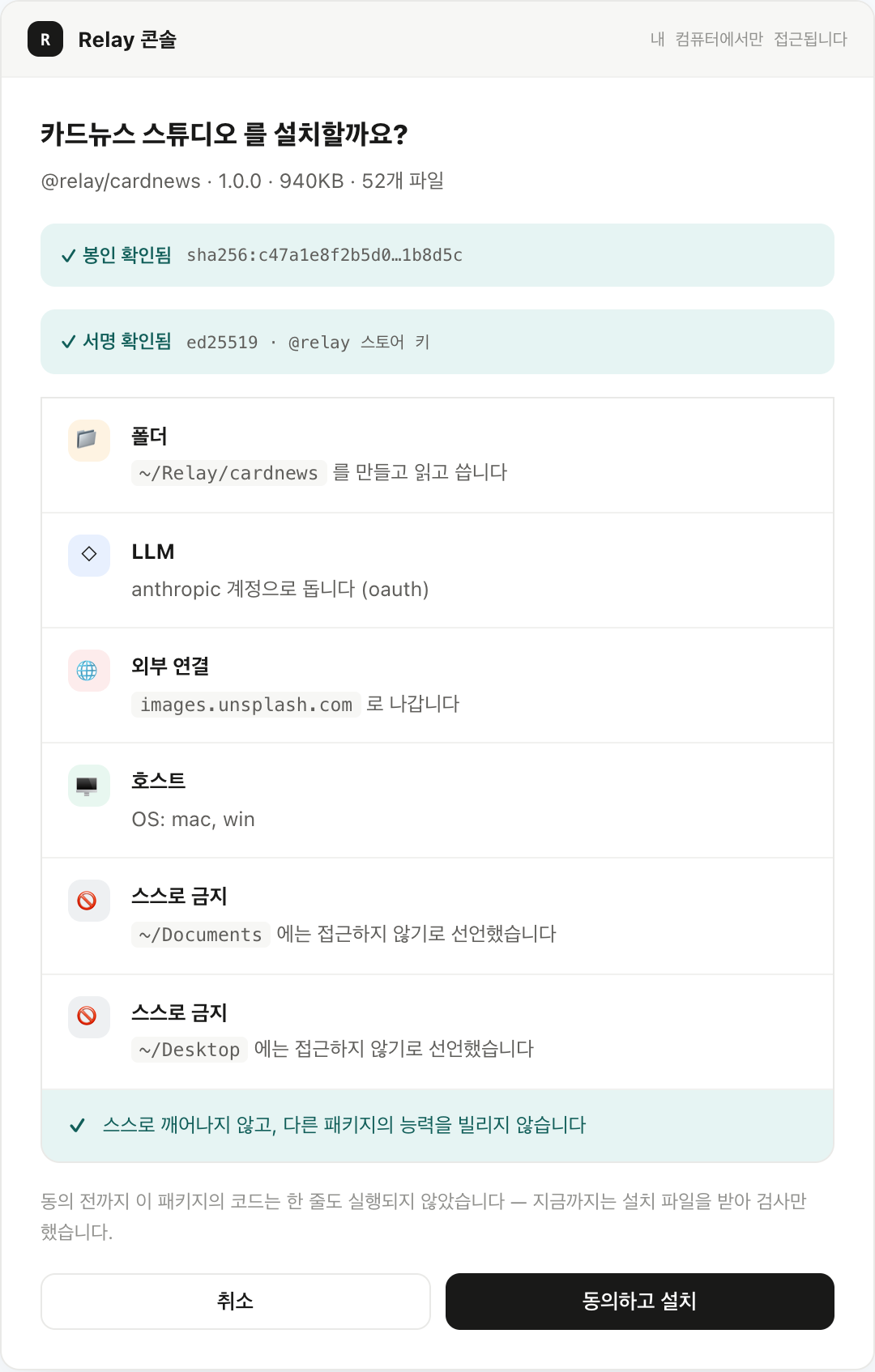
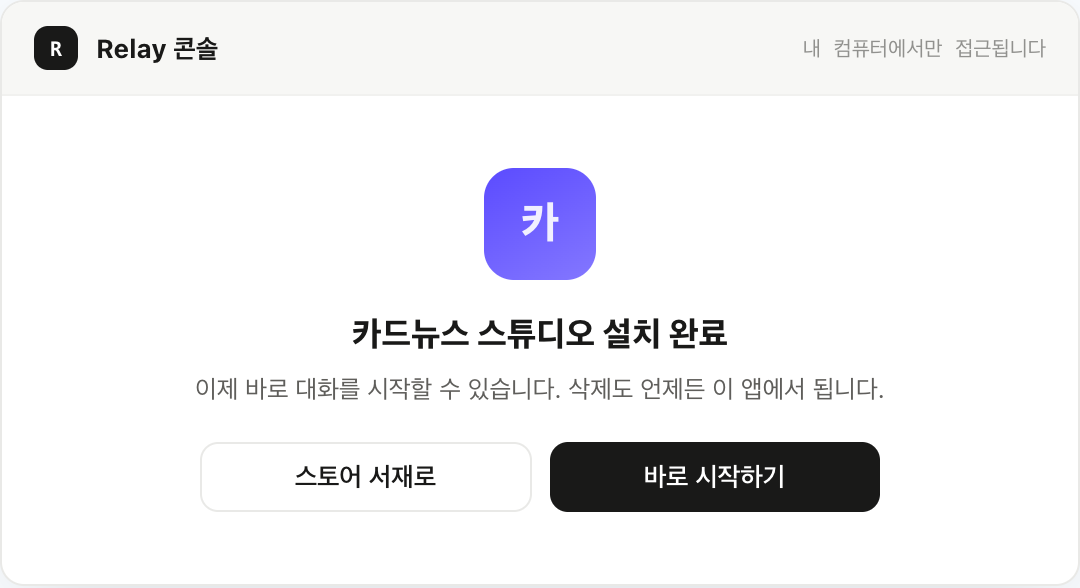
설치가 끝나면 바로 대화를 시작할 수 있습니다.
Relay 앱이 꺼져 있는 경우입니다. 앱을 켜고 서재에서 다시 누르세요. 코드가 5분 지나 만료됐어도 다시 누르면 새로 발급됩니다.
Relay 가 실행 중인지 메뉴 막대를 확인하세요. 그래도 안 되면 껐다 켜는 것이 가장 빠릅니다.
대표 전화 010-9881-0664(평일 10–19시)나 메일 yuni@relayax.com 으로 연락 주세요. 각 상품 상세의 [무료로 문의]로 남기셔도 담당자가 전화드립니다. 구매하신 분은 화면 공유로 원격 지원해드립니다.
 Relay